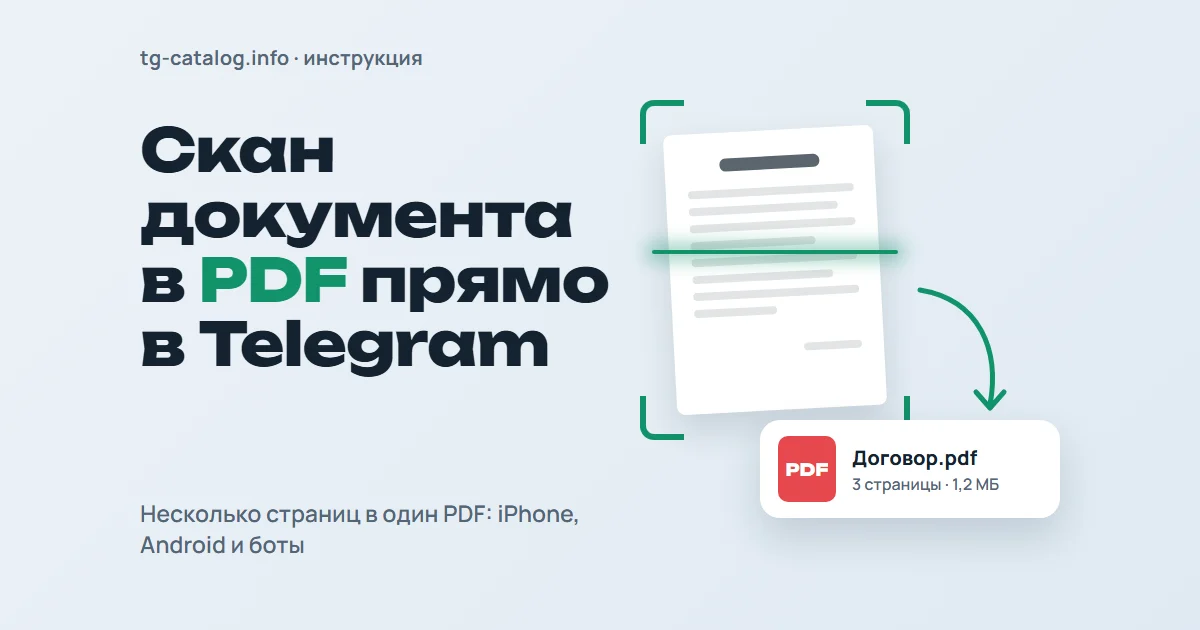
На iPhone документ можно отсканировать прямо в Telegram: в чате нажмите на скрепку, выберите «Файл», затем «Сканировать документ» и наведите камеру на лист. Telegram сам найдёт границы, обрежет лишнее, уберёт фон и сохранит скан в PDF, а несколько страниц соберёт в один файл. Сканер появился 31 марта 2026 года в версии 12.6, и официально он заявлен только для iOS.
Для Android и компьютера ниже есть другие способы: сканер Google Диска, отправка фото файлом и боты, которые собирают PDF из картинок или достают из снимка текст. А в конце список документов, которые ботам лучше не отправлять.
Как отсканировать документ в Telegram на iPhone
- Обновите Telegram до версии 12.6 или новее.
- Откройте чат, куда нужно отправить документ. Если скан нужен вам самим, откройте «Избранное».
- Нажмите на скрепку рядом со строкой ввода сообщения.
- Выберите раздел «Файл», затем «Сканировать документ».
- Наведите камеру iPhone на лист. Telegram определит границы документа и сделает снимок.
- Если автоматика ошиблась, нажмите на скан и поправьте его вручную: сдвиньте границы, поверните изображение или примените фильтр.
- Завершите сканирование и отправьте готовый PDF в чат.
Как собрать несколько страниц в один PDF
Не закрывайте сканер после первой страницы. Снимайте остальные по очереди, затем просмотрите все изображения и, если нужно, исправьте обрезку или поворот отдельных страниц. После завершения Telegram объединит все страницы в один PDF-файл.
Так удобно отправлять договор на несколько листов или справку с оборотом: получатель откроет один файл, а не пролистает десяток фотографий.
Чтобы скан получился читаемым, положите лист на ровную поверхность, снимайте при хорошем свете и держите телефон параллельно бумаге.
Есть ли сканер документов в Telegram на Android
В анонсе от 31 марта 2026 года раздел так и называется: «Сканер документов на iOS». Версия 12.6 вышла и для Android, но про сканер на Android Telegram ничего не писал. В некоторых блогах пишут, что пункт есть и там, однако официального подтверждения мы не нашли.
Если в вашем Telegram для Android в меню вложений всё же появился такой пункт, порядок действий тот же, что на iPhone. Если нет, документ можно отсканировать другим приложением и отправить в Telegram готовым PDF.
Как сделать PDF на Android через Google Диск
Сканер встроен в приложение Google Диск. Шаги по справке Google:
- Откройте приложение «Google Диск».
- В правом нижнем углу нажмите на значок «Камера».
- Наведите камеру на документ. Синяя рамка показывает, какая область попадёт в скан. Сделайте снимок.
- Поправьте результат: кадрирование и поворот, фильтр, очистка. Чтобы добавить следующую страницу, нажмите на значок «Добавить».
- Нажмите «Готово», задайте название, выберите формат PDF и папку, затем нажмите «Сохранить».
- Перешлите готовый PDF в Telegram как файл. Если не получается отправить его прямо из Google Диска, скачайте файл на телефон и прикрепите в чате через скрепку.
Плюс этого способа: по данным Google, документы сохраняются как PDF-файлы с возможностью поиска, то есть в готовом файле потом можно найти слово. На некоторых смартфонах сканер есть и в приложении камеры или заметок, но названия кнопок там зависят от производителя.
Если сканера нет совсем: отправьте фото файлом
Обычные фотографии Telegram перед отправкой сжимает, и мелкий шрифт на них может поплыть. Чтобы фото ушло без сжатия, отправьте его как файл через меню вложений, так советует справка Telegram. Получатель увидит оригинал в полном качестве, хотя это будет картинка, а не PDF. Собрать из таких картинок один PDF помогут боты из таблицы ниже.
Как отправить скан с компьютера
В анонсе сканера речь идёт только о Telegram для iOS, про версии для компьютера там ничего не сказано. Самый простой путь: отсканируйте документ на iPhone в «Избранное». Облачные чаты в Telegram синхронизируются между устройствами, и PDF появится в «Избранном» на компьютере, откуда его можно переслать или сохранить.
Если скан уже лежит на компьютере, его можно отправить как обычный файл. По справке Telegram один файл может весить до 2 ГБ, с Premium до 4 ГБ.
Что бесплатно, а что с Premium
В анонсе сканера Premium не упоминается: Telegram пишет, что сканировать документы теперь могут пользователи приложения для iOS. Отправка файлов тоже бесплатна.
Боты для PDF и распознавания текста
Боты пригодятся, когда нужно то, чего встроенный сканер не делает: собрать PDF из уже готовых фотографий или файлов Office, добавить номера страниц или вытащить текст со снимка, чтобы его скопировать.
| Бот | Пользователей в месяц | Что умеет |
|---|---|---|
| MegaDrive @megadrivepdf_bot | 88 тыс. | Превращает в PDF то, что вы отправляете: фотографии, текстовые сообщения и файлы Office (docx, xlsx, pptx). |
| Texify @texifybot | 21 тыс. | Распознаёт текст на фото страницы, книги или документа и возвращает его в редактируемом виде. В описании заявлено больше 100 языков. |
| Image to PDF Bot @imagetopdfrobot | 21 тыс. | Собирает PDF из JPG, PNG и HEIC, умеет раскладку страниц, водяные знаки и номера страниц. |
| PDF Bot @pdfbot | 18 тыс. | В описании сказано только, что бот умеет многое с PDF-файлами. Подробного списка функций на странице бота нет. |
Боты стоят в порядке месячной аудитории, которую показывает Telegram (данные на ноябрь 2026 года). Что умеет каждый, написано по его же описанию. Рекламы в подборке нет. Ботов для шрифтов, музыки и кружков, которые находятся по слову «конвертер», мы не включали. Другие полезные боты на каждый день собраны в нашей подборке из 50 с лишним ботов.
Какие документы не стоит отправлять ботам
Встроенный сканер сохраняет PDF прямо в тот чат, который вы открыли. Файл, отправленный боту, попадает к его владельцу, и что тот с ним сделает, вы не узнаете. Обещание «быстро и приватно» в описании бота ничего не гарантирует.
Не отправляйте незнакомым ботам:
- паспорт, СНИЛС, водительское удостоверение и другие удостоверения личности;
- договоры, банковские выписки и справки с реквизитами;
- медицинские документы;
- всё, где видны пароли, коды или номера карт.
Для таких бумаг используйте встроенный сканер Telegram или сканер в самом телефоне и отправляйте PDF только тому, кому он нужен. А если сканы копятся в «Избранном», включите «Облачный пароль» («Настройки» → «Конфиденциальность»). Тогда для входа в аккаунт с нового устройства понадобится не только код из SMS, но и облачный пароль.
Частые вопросы
Почему у меня нет пункта «Сканировать документ»?
Проверьте версию Telegram: сканер появился в 12.6. И учтите, что Telegram объявил его только для iOS, поэтому на Android и компьютере этого пункта может не быть.
Можно ли отсканировать несколько страниц в один PDF?
Да. Снимайте страницы одну за другой, не выходя из сканера, и Telegram сложит их в один PDF-файл.
Распознаёт ли Telegram текст в скане?
В анонсе сканера о распознавании текста ничего не сказано. Если нужен текст, воспользуйтесь OCR-ботом вроде Texify или сканером Google Диска, который сохраняет PDF с возможностью поиска.
Можно ли отсканировать документ в Telegram на компьютере?
В анонсе речь только об iOS. Отсканируйте документ на iPhone в «Избранное» и откройте его в Telegram на компьютере.
Какого размера файл можно отправить?
До 2 ГБ без подписки и до 4 ГБ с Premium. Обычный скан на несколько страниц весит намного меньше.