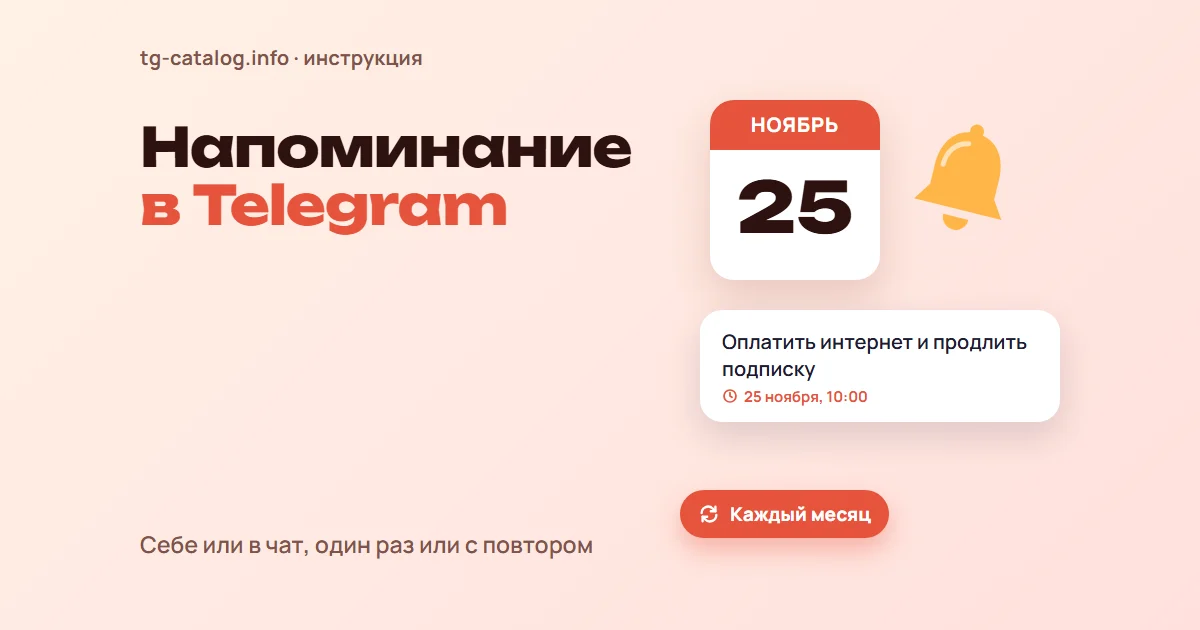
Чтобы поставить напоминание в Telegram, откройте чат «Избранное», напишите текст, удерживайте кнопку отправки, выберите «Задать напоминание» и укажите дату и время. В назначенный момент Telegram пришлёт уведомление с этим сообщением. Чтобы напоминание повторялось, при выборе времени нажмите «Повторять» и задайте интервал, от раза в сутки до раза в год, но повтор работает только с Premium.
Ещё в статье: как напомнить что-то другому человеку или группе, где найти и поправить запланированное, чем заменить повтор без подписки и почему напоминание иногда не приходит.
Как поставить напоминание себе в «Избранном»
«Избранное» в Telegram устроено как чат с самим собой. Если запланировать сообщение именно там, оно становится напоминанием. Функция появилась ещё в сентябре 2019 года и работает бесплатно.
На телефоне
- Откройте «Избранное». На iPhone этот чат есть в «Настройках».
- Напишите текст напоминания. Можно приложить ссылку или фото.
- Нажмите на кнопку отправки и держите её, пока не появится меню.
- Выберите «Задать напоминание».
- Укажите день и время и нажмите «Напомнить».
На компьютере
На компьютере откройте «Избранное» (проще всего найти его через поиск по чатам), напишите текст и нажмите правой кнопкой мыши (или двумя пальцами на трекпаде) на кнопку отправки. Выберите «Задать напоминание», укажите время и подтвердите кнопкой «Отправить». В Telegram Desktop для Windows меню отложенной отправки тоже открывается правой кнопкой мыши по кнопке отправки.
В указанное время сообщение появится в «Избранном», и придёт уведомление, как о новом сообщении. Ещё в 2019 году Telegram писал, что такие уведомления помечаются значком календаря, чтобы сообщение от самого себя не застало врасплох.
Как сделать повторяющееся напоминание
Повтор Telegram добавил в обновлении 19 ноября 2025 года. По данным ppc.world, он появился в приложениях для iOS и Android версии 12.2. Нужен Premium: в документации Telegram прямо сказано, что повторяющиеся отложенные сообщения доступны пользователям Premium. Есть ли повтор в версиях для компьютера, мы подтвердить не смогли.
- Напишите текст в «Избранном». Если напоминание для кого-то другого, напишите его в чате с этим человеком или в группе.
- Удерживайте кнопку отправки и выберите «Задать напоминание» (в обычном чате пункт называется «Отправить позже»).
- Укажите дату и время первого срабатывания.
- Нажмите «Повторять» и выберите интервал.
- Подтвердите отправку.
Интервалы фиксированные: раз в сутки, раз в неделю, раз в две недели, раз в месяц, раз в квартал, раз в полгода и раз в год. Своего интервала, например «каждые три дня» или «по понедельникам и средам», нет. Для второго случая можно завести два еженедельных напоминания.
Ещё одна деталь из документации: повтор работает только для одного сообщения. Альбом из нескольких фото повторяющимся сделать не получится.
Как напомнить что-то другому человеку или группе
Здесь подходит обычное отложенное сообщение. Держать телефон включённым до нужного часа не обязательно: запланированные сообщения хранятся на серверах Telegram и уходят по расписанию сами.
- Откройте чат с человеком или группу и напишите текст.
- На телефоне удерживайте кнопку отправки, на компьютере нажмите на неё правой кнопкой мыши.
- Выберите «Отправить позже».
- Укажите дату и время и нажмите «Отправить» (в Telegram Desktop кнопка называется «Запланировать»).
Если напоминание не должно будить собеседника, отправьте его без звука. С мая 2026 года это можно сделать и для отложенных сообщений: удерживайте кнопку отправки, выберите «Отправить позже» и нажмите на значок колокольчика в правом верхнем углу. Удобно для напоминаний в рабочую группу, которые уйдут рано утром.
В личном чате есть ещё вариант «Когда будет в сети»: сообщение уйдёт, как только собеседник появится онлайн. Если человек скрыл время последнего визита, этот способ не сработает.
Напоминание из даты в сообщении
В марте 2026 года в Telegram появилось форматирование текста «Дата». Если вам прислали дату с таким форматированием, нажмите на неё: можно добавить событие в календарь или сразу задать напоминание. Дата при этом показывается в вашем часовом поясе. Где именно отправитель включает это форматирование, Telegram в анонсе не расписал, поэтому пошаговой инструкции для отправителя здесь нет.
Где найти и как изменить запланированные напоминания
Когда в чате есть запланированные сообщения, рядом с полем ввода появляется значок календаря. Нажмите на него, и откроется список отложенных сообщений этого чата. У каждого чата, группы и канала он свой, поэтому напоминания себе ищите в «Избранном».
Нажмите на сообщение в списке (на компьютере правой кнопкой мыши), и появятся действия: «Отправить сейчас», «Изменить», «Изменить время» и «Удалить». Повторяющееся напоминание удаляется так же. Запланировать сообщение, по данным Skillbox Media, можно от минуты до года вперёд.
Что бесплатно, а что с Premium
| Функция | Без Premium | С Premium |
|---|---|---|
| Разовое напоминание в «Избранном» | Да | Да |
| Отложенное сообщение в любой чат, «Когда будет в сети» | Да | Да |
| Отложенное сообщение без звука | В анонсе ограничений нет | Да |
| Напоминание по нажатию на дату | В анонсе ограничений нет | Да |
| Повтор («Повторять») | Нет | Да |
Без подписки повтор можно заменить двумя способами. Первый: поставить несколько разовых напоминаний на нужные даты, это вполне терпимо для ежемесячных дел вроде оплаты квартиры. Второй: бот, о нём ниже.
Бот для напоминаний, если нужен повтор без Premium
Skeddy (@skeddybot), около 19 тыс. пользователей в месяц. В описании на странице бота сказано, что это простой инструмент для создания напоминаний и управления ими. На сайте бота указано, что он понимает обычные фразы без строгого формата, умеет повторяющиеся напоминания (в том числе по дням недели), откладывает напоминание от 15 минут до суток и работает в групповых чатах. Там же написано, что бот бесплатный и платного тарифа нет.
Других ботов с понятным описанием напоминаний в каталоге не нашлось: ИИ-ассистенты в своих описаниях напоминания не упоминают. Страницу Skeddy мы проверили в ноябре 2026 года, за упоминание никто не платил. Другие боты на каждый день собраны в статье о полезных ботах для Telegram.
Помните, что бот видит всё, что вы ему пишете. Не кладите в текст напоминаний пароли, коды из Telegram и номера карт.
Что делать, если напоминание не пришло
Сначала проверьте, разрешены ли уведомления Telegram в настройках телефона и не отключён ли звук у самого чата. Само сообщение при этом всё равно появится в «Избранном» в назначенное время, даже если уведомления не было.
Если в меню нет пункта «Повторять», скорее всего, у вас нет Premium или приложение старое. Обновите Telegram: на iOS и Android повтор появился в версии 12.2.
Если пропал вариант «Когда будет в сети», проверьте, в каком вы чате. Он работает только в переписке один на один, в группах его нет.
Если напоминание сработало в неожиданное время, откройте список отложенных сообщений и посмотрите, на какую дату и время оно стоит. Ошибиться с датой в окне выбора легко, особенно около полуночи.
Частые вопросы
Нужен ли Premium для напоминаний в Telegram?
Для разовых нет: напоминание в «Избранном» и отложенные сообщения бесплатны. Premium нужен, чтобы напоминание повторялось.
Придёт ли напоминание, если телефон выключен?
Отложенные сообщения хранятся на серверах Telegram, поэтому напоминание сработает вовремя. Уведомление вы увидите, когда телефон снова подключится к сети.
Можно ли поставить напоминание сразу на несколько дней недели?
Встроенный повтор предлагает только фиксированные интервалы. Можно завести по еженедельному напоминанию на каждый нужный день или воспользоваться ботом вроде Skeddy.
Как отменить повторяющееся напоминание?
Нажмите на значок календаря у поля ввода в «Избранном», выберите напоминание и нажмите «Удалить».
Можно ли напомнить что-то группе каждую неделю?
Да, если у вас есть Premium: запланируйте сообщение в группе через «Отправить позже» и включите «Повторять» с интервалом раз в неделю. Чтобы не будить участников, сделайте его беззвучным.